
 Shopify
 Contífico
Antes de empezar
La conexión comienza en QIntegro. Te iremos indicando qué buscar en Shopify y Contífico para que puedas completar la configuración con tranquilidad.
- Una cuenta de QIntegro. Puedes crearla al iniciar el recorrido.
- Acceso a tu tienda Shopify. Usa una cuenta con permiso para instalar aplicaciones.
- El dominio original de Shopify. Es la dirección que Shopify asignó a tu tienda y termina en .myshopify.com, por ejemplo mitienda.myshopify.com. Si usas un dominio personalizado y no reconoces el original, confírmalo en la configuración de dominios de Shopify o con el administrador de tu tienda.
- Acceso a Contífico. Allí buscaremos Mi compañía y luego la pestaña API para obtener la clave de conexión.
- Tu Punto de Emisión. Es el punto que utilizas normalmente para facturar. Si tienes varios, elige el que corresponda a esta operación.
Conecta Shopify
-
01
QINTEGRO
Crear tu cuenta en QIntegro
Regístrate o inicia sesión para comenzar. Si ya tienes una cuenta, entra con tus datos habituales.
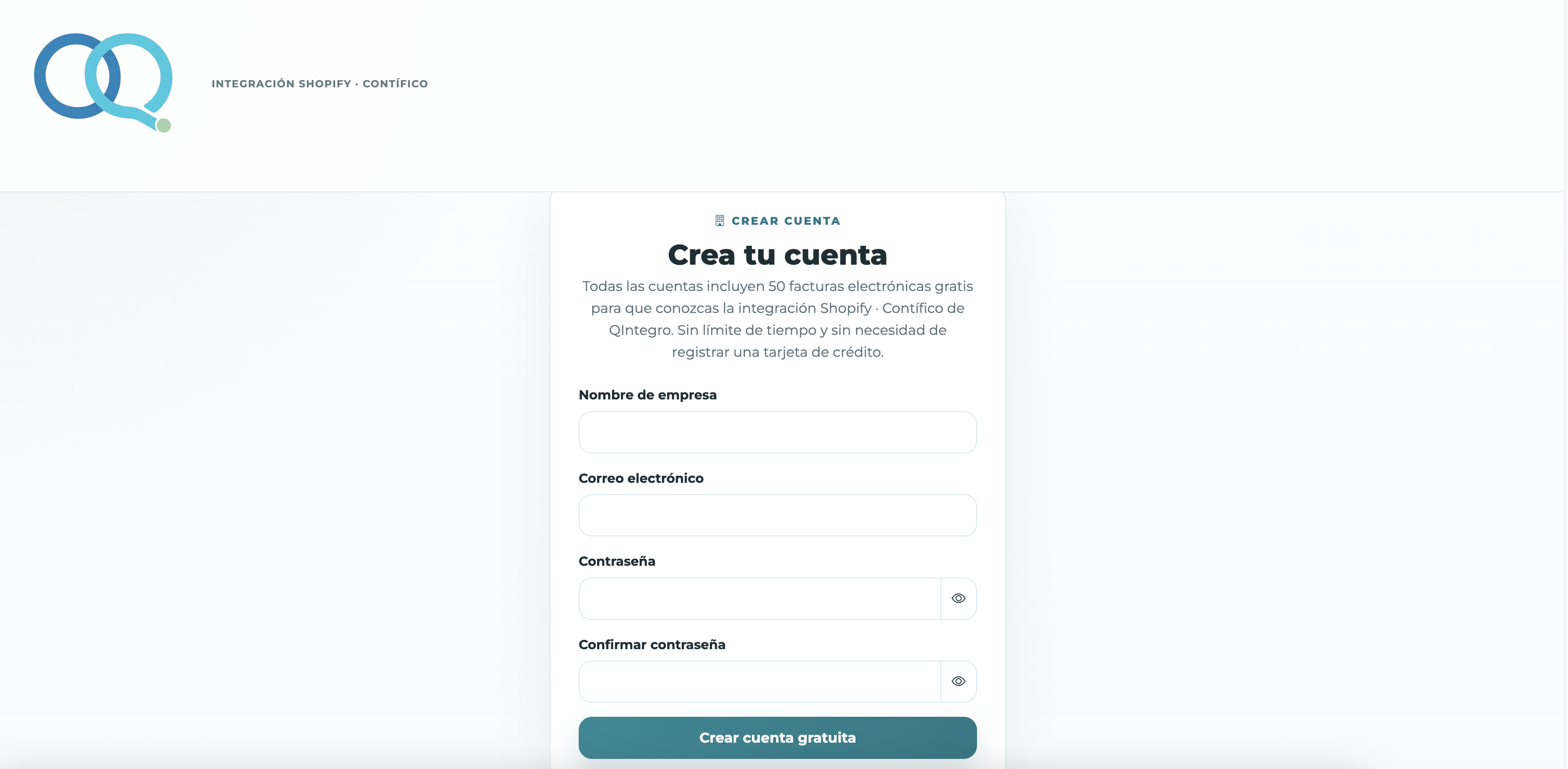
Siguiente: abre la conexión con Shopify.
-
02
QINTEGRO
Conectar Shopify
En QIntegro, selecciona Conectar Shopify. Luego escribe el dominio original de tu tienda: es la dirección que termina en .myshopify.com, por ejemplo mitienda.myshopify.com. No escribas el dominio personalizado que usan tus clientes.
Si no lo reconoces: si tu tienda usa un dominio personalizado, confirma el dominio que termina en .myshopify.com en la configuración de dominios de Shopify o con el administrador de la tienda.
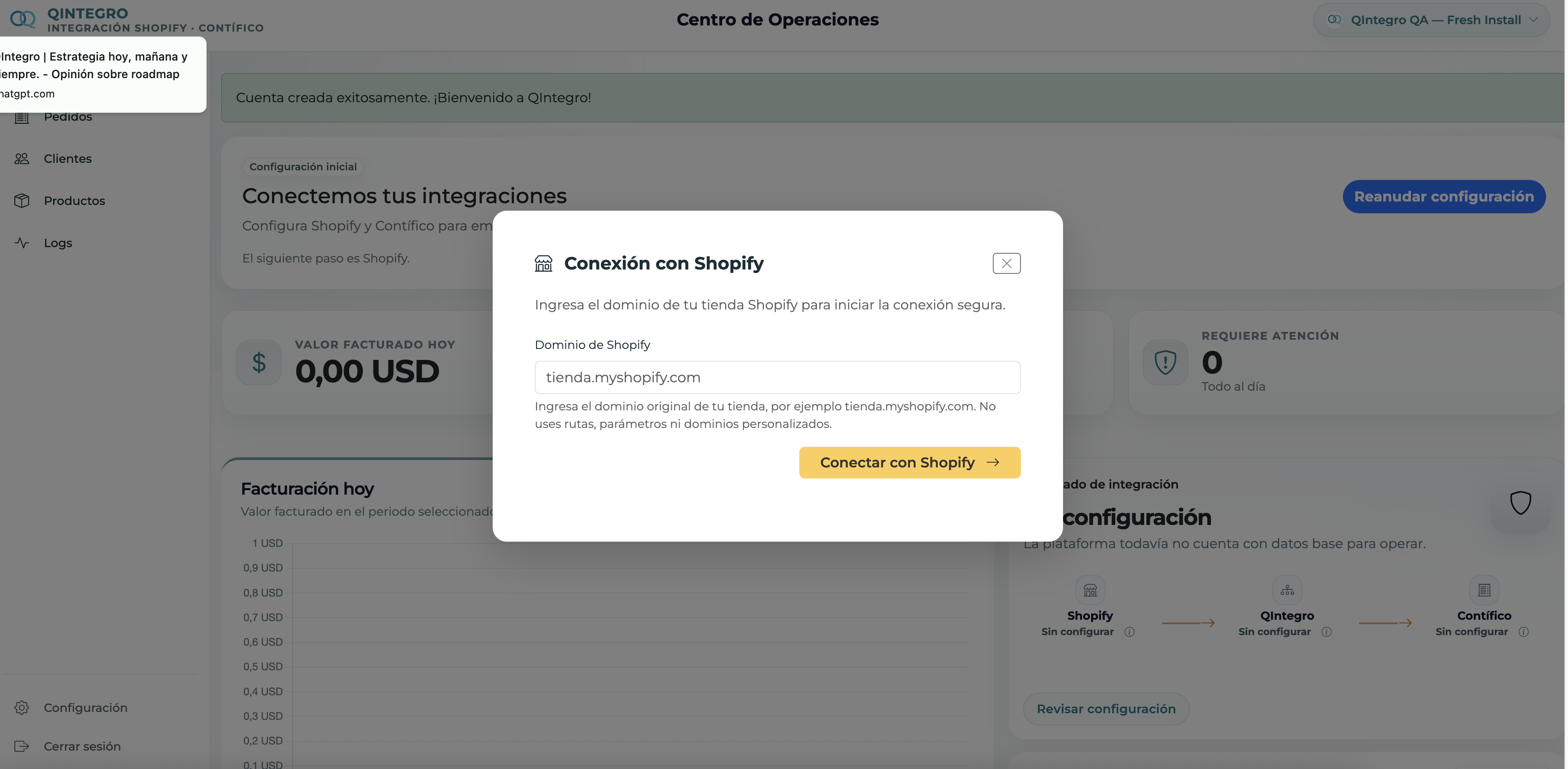
Siguiente: continúa con la autorización oficial de Shopify.
-
03
SHOPIFY
Autorizar QIntegro en Shopify
Shopify te mostrará una pantalla de autorización. Revisa que la aplicación sea QIntegro y confirma los permisos solicitados para continuar.
Antes de instalarConfirma que la aplicación sea QIntegro, desarrollada por Avanzia, y revisa los permisos solicitados antes de continuar.
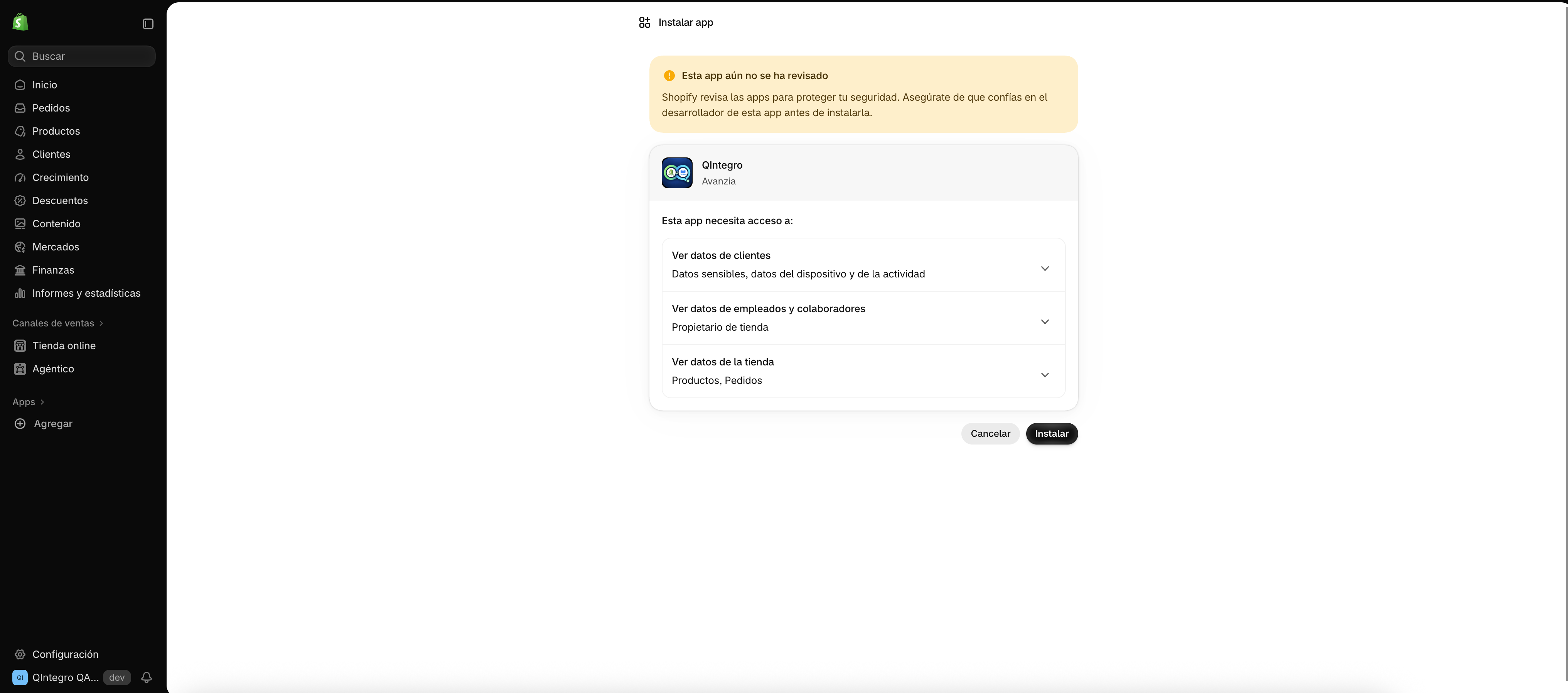
Siguiente: vuelve a QIntegro después de instalar la aplicación.
-
04
QINTEGRO
Continuar con Contífico
Cuando Shopify se conecte correctamente, QIntegro mostrará “Shopify se conectó correctamente.” y te devolverá al siguiente paso. Si no ves la pantalla de configuración, abre el Centro de Operaciones y selecciona Reanudar configuración.
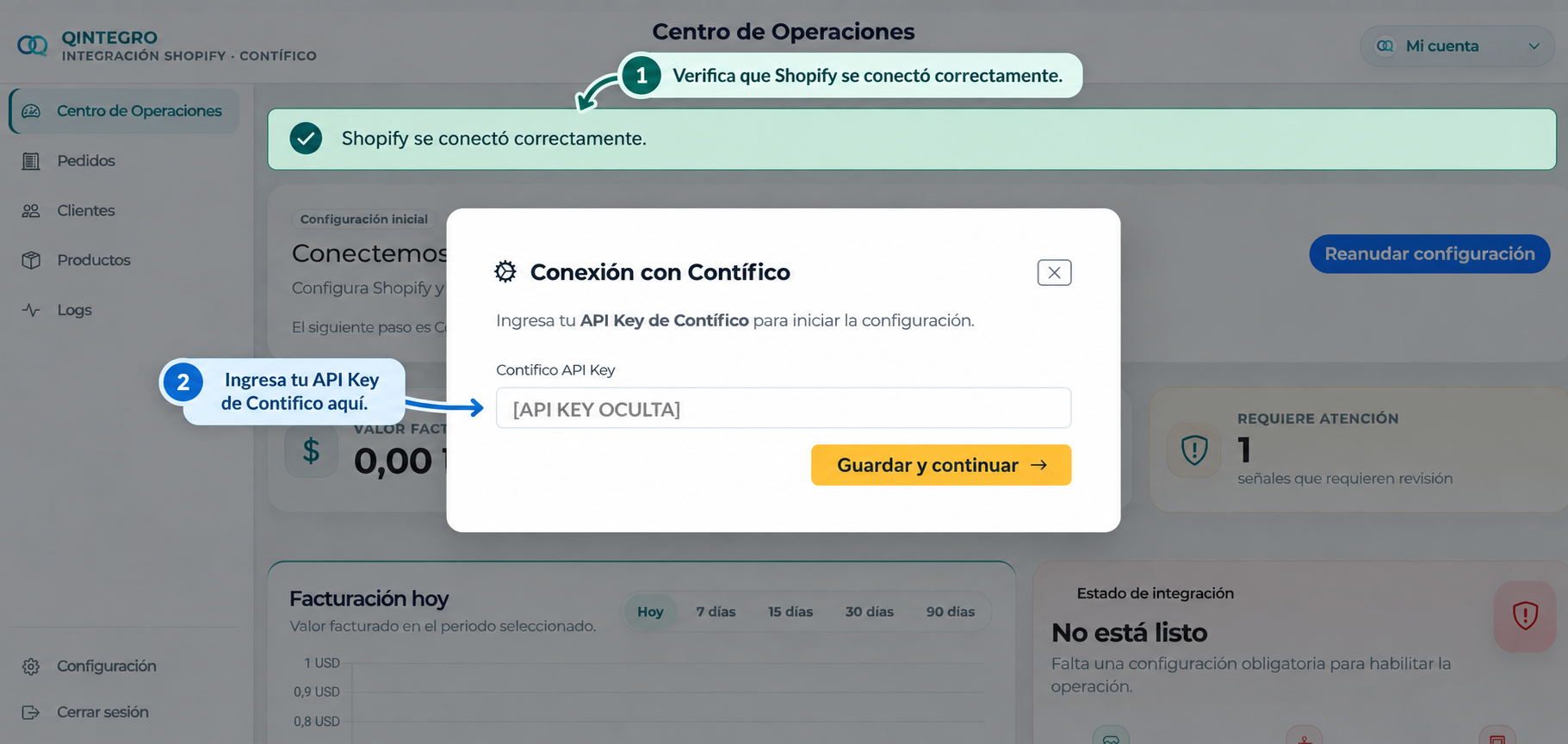
Siguiente: abre Contífico para obtener tu API Key.
Configura Contífico
-
05
CONTÍFICO
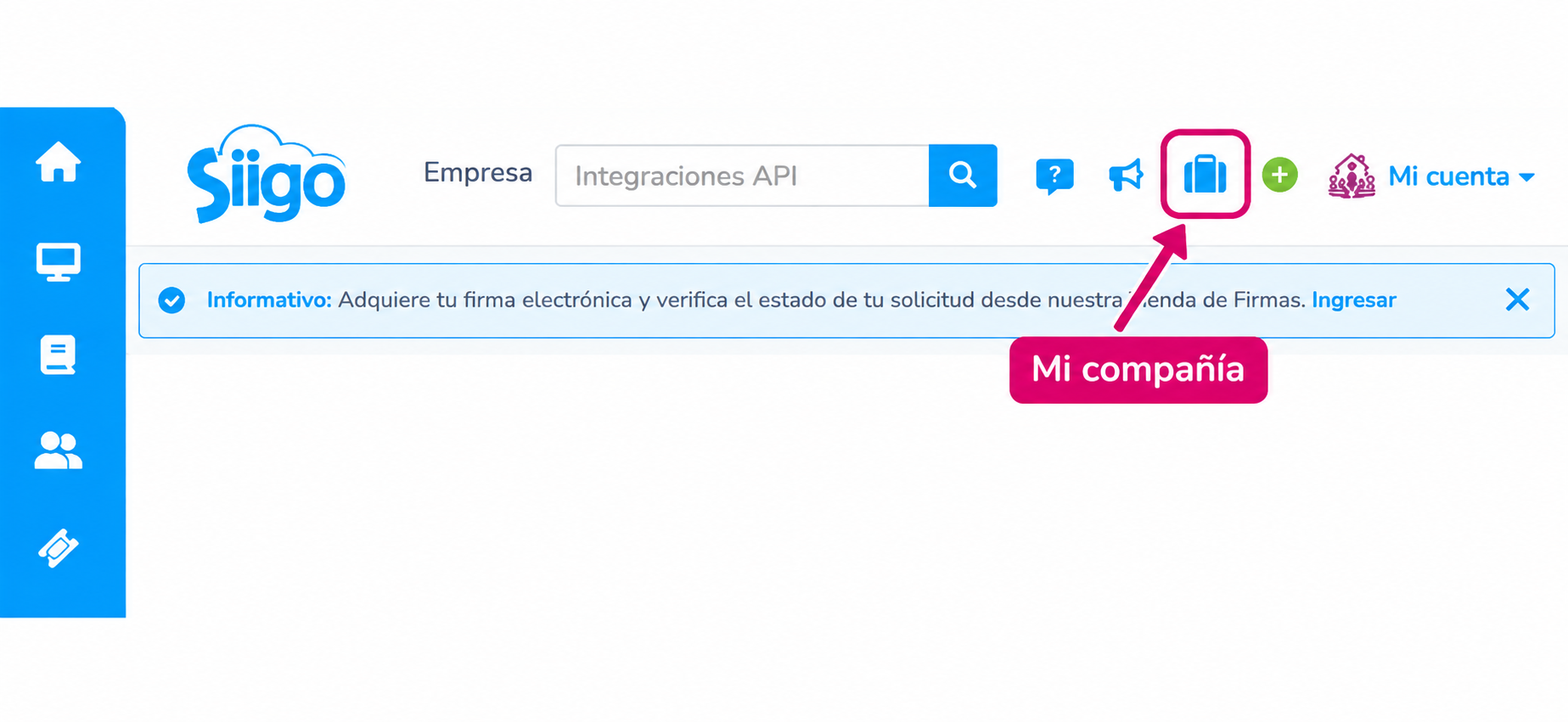
Abrir Mi compañía
Ingresa a Contífico con tus credenciales. En la pantalla de inicio, mira la parte superior derecha: encontrarás un ícono de maletín con el nombre Mi compañía. Selecciónalo para continuar.
Siguiente: abre la pestaña API.
-
06
CONTÍFICO
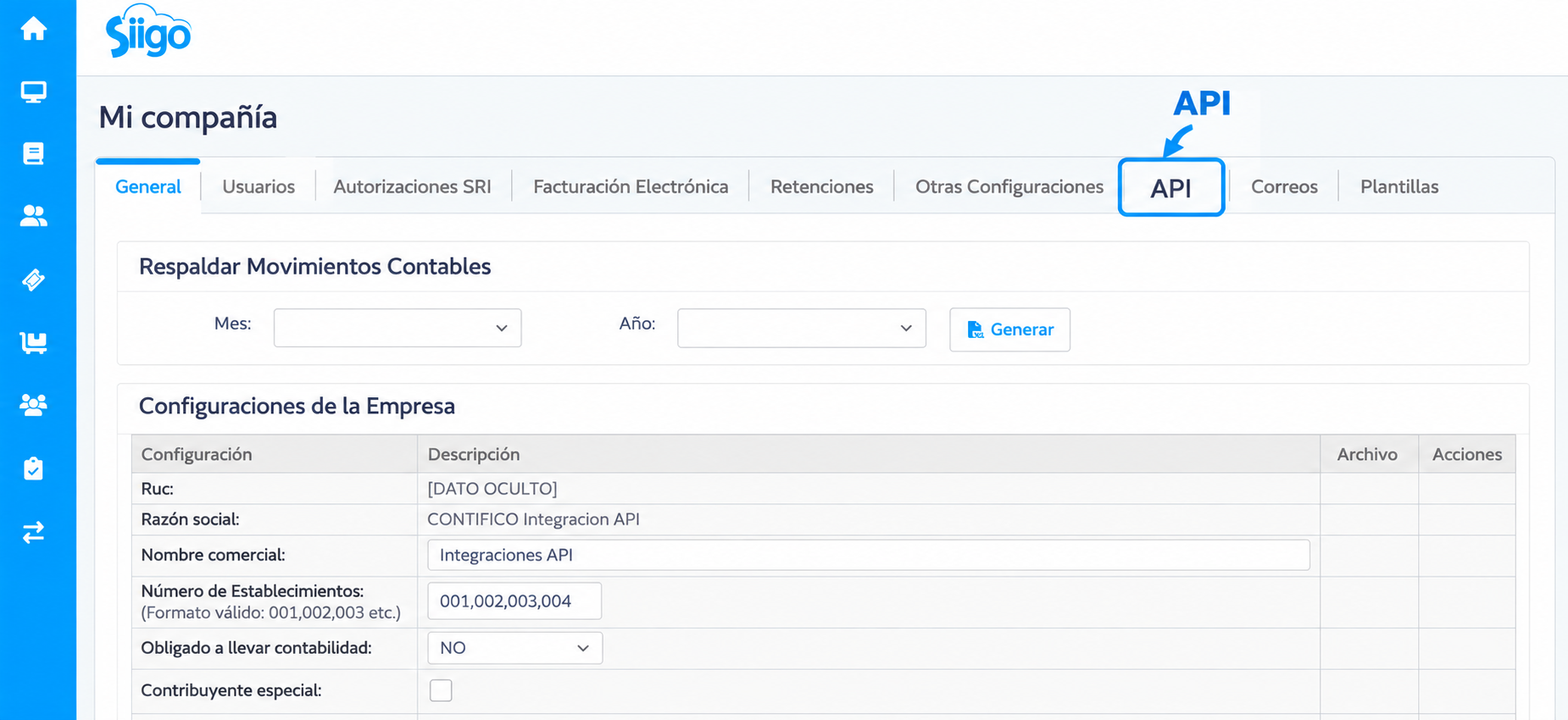
Abrir la pestaña API
Ya estás en Mi compañía. En la parte superior encontrarás varias pestañas. Selecciona API. Allí Contífico mostrará la API Key, una clave que permite conectar Contífico con QIntegro.
Siguiente: copia tu API Key.
-
07
CONTÍFICO → QINTEGRO
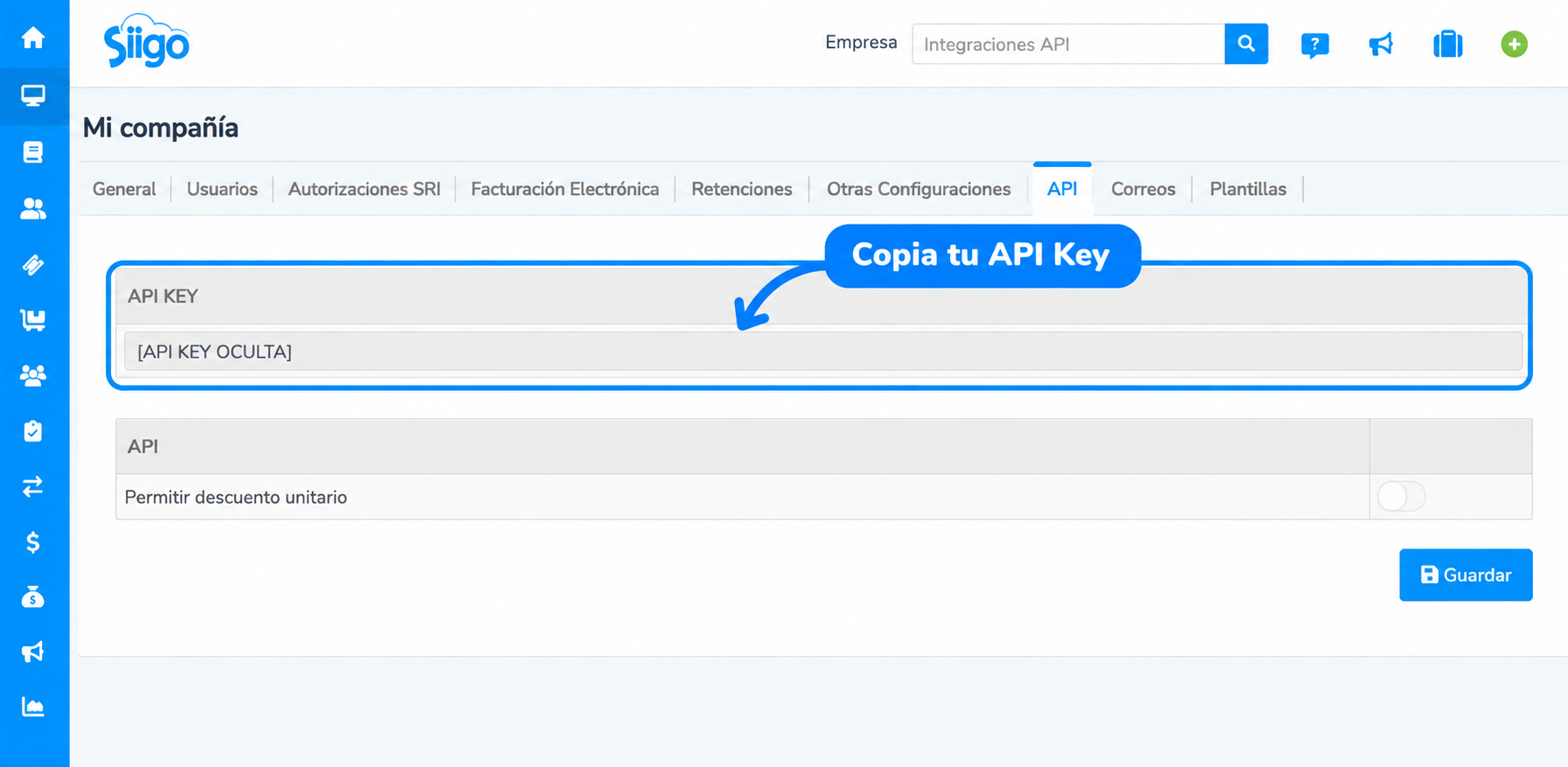
Copiar la API Key
Copia la API Key desde Contífico, regresa a QIntegro y pégala en el campo indicado. Es una clave privada: no la compartas por WhatsApp, correo ni mensajes.
Siguiente: selecciona tu Punto de Emisión.
-
08
QINTEGRO
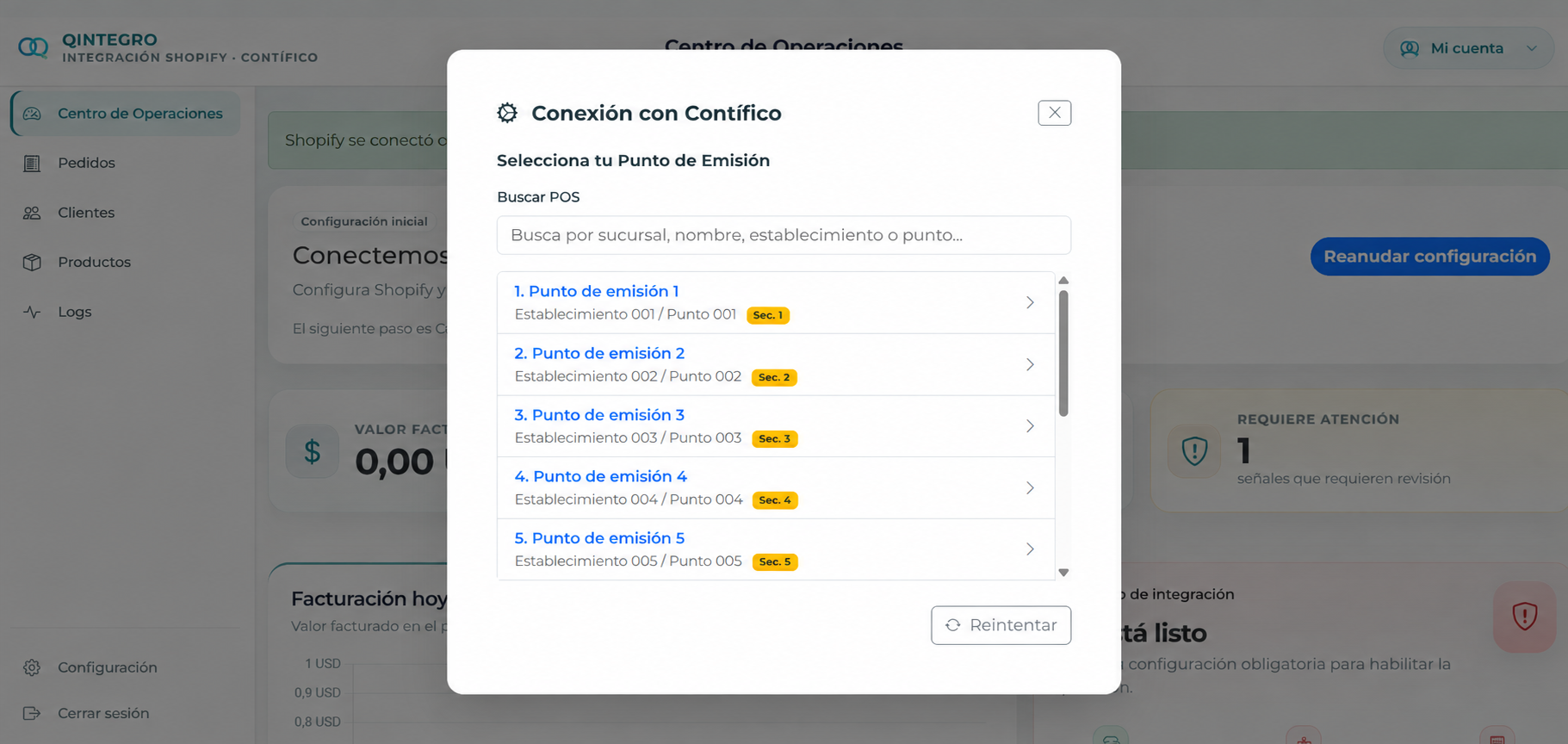
Seleccionar el Punto de Emisión
Cuando QIntegro confirme la API Key, verás los Puntos de Emisión disponibles. Un Punto de Emisión es el lugar desde el que tu negocio genera sus comprobantes. Selecciona el que utilizas normalmente para facturar.
Si tienes varios: elige el que corresponda a esta operación o confirma la opción correcta con la persona responsable de tu facturación.
Siguiente: termina la configuración y revisa el estado.
-
09
QINTEGRO
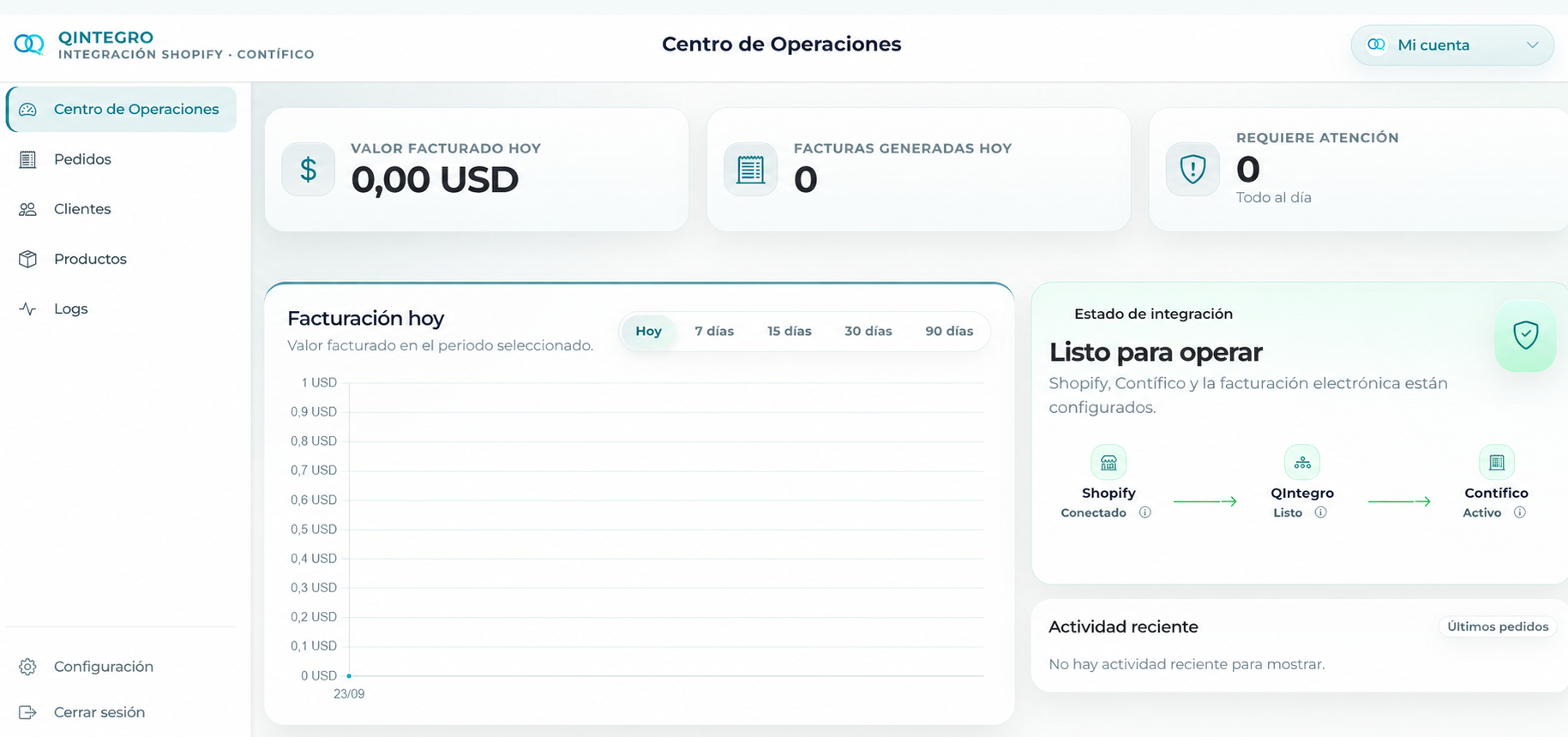
Confirmar que está listo para operar
¡Listo! Cuando la configuración termine correctamente, QIntegro mostrará “Listo para operar”. También verás:
- Shopify — Conectado
- QIntegro — Listo
- Contífico — Activo
Eso confirma que la configuración inicial terminó correctamente.
Seguridad durante la conexión
La autorización de Shopify ocurre directamente en Shopify y la API Key de Contífico se ingresa directamente en QIntegro.
- No envíes contraseñas ni API Keys al equipo de soporte por WhatsApp, correo o mensajes.
- Si recibes una solicitud inusual, detén el proceso y confirma el canal de atención.
Antes de procesar tu primer pedido
Ya casi terminamos. Antes de comenzar a facturar, revisa estos puntos en Shopify. Esto nos ayudará a que QIntegro pueda procesar correctamente tus pedidos en Contífico.
- Datos del cliente completos. Verifica que la identificación fiscal —por ejemplo, cédula o RUC— esté incluida en los datos de facturación.
- Productos relacionados. Revisa que tus productos estén activos y tengan SKU para relacionarlos correctamente.
- Precios y cantidades. Confirma que el pedido tenga los valores correctos y revisa descuentos y envío cuando correspondan.
- Impuestos revisados. Revisa que los impuestos de tus productos estén correctamente configurados en Shopify y Contífico.
- Contífico listo. Confirma que la API Key, el establecimiento y el Punto de Emisión correspondan a tu operación.
Comienza con un pedido de prueba. Así podrás comprobar que los datos del cliente, los impuestos y la factura se reflejan correctamente antes de iniciar tu operación habitual.
Preguntas frecuentes
¿Qué dominio de Shopify debo usar?
Usa el dominio original de Shopify con formato tienda.myshopify.com. No uses rutas, parámetros ni la dirección de tu dominio personalizado.
¿Qué hago si tengo varios Puntos de Emisión?
Selecciona el Punto de Emisión que corresponda a la operación que estás configurando. Si tienes dudas, confírmalo con la persona responsable de tu facturación.
¿Dónde encuentro la API Key?
En Contífico, ve a Mi compañía → API. Luego ingrésala directamente en el campo correspondiente de QIntegro.
¿Qué hago si cierro el asistente?
Entra al Centro de Operaciones de QIntegro y selecciona Reanudar configuración para continuar donde lo dejaste.
¿Cómo sé que terminé?
Verás el estado “Listo para operar” y los estados de Shopify y Contífico aparecerán configurados.
¿QIntegro corrige los impuestos o datos faltantes?
No. QIntegro transforma la información recibida de Shopify para preparar la factura. Revisa identificación, productos, precios, cantidades e impuestos antes de procesar el pedido.
Conecta tu operación
Crea tu cuenta de QIntegro o inicia sesión para comenzar.